niccollive
作れるものはなんでも作ります
Raspberry PiでM8 Headlessを扱う基盤をととのえる
Raspberry Piを使ってM8 Headlessを動かす手順をまとめます。基本的にはm8cのREADMEで十分なのですが、細かいつまずきポイントなどを追記しています。
準備
Teensy 4.1にM8 Headlessのファームウェアを書き込む
macOSの場合、ファームウェア書き込みに使うTyToolsが古く、TyUploaderは起動してもファイル選択ができません。Issueに、tycmdを使いターミナルから書き込む解決策があります。ただし、tycmdもセキュリティ機能の制限によりブロックされます。一度Finderから起動させ、設定.app→プライバシーとセキュリティ→下のほうの実行許可で起動するようになります。
Raspberry PiにOSを書き込む
今回は下記環境で試しています。
- Raspberry Pi 4 8GB
- Raspberry Pi OS 2026-04-21版 (標準/Liteどちらでも)
Raspberry Pi 4はメモリが少ないものでもいけるかもしれません。Raspberry Pi Zero 2でもできるか試しています。
一番新しいRaspberry Pi OSでも大丈夫でした。なぜかLiteだけ無線LANが無効になっています。rfkillコマンドで解除できますが、設定が済めば不要なので有線LANで対処しました。
m8cのビルドから起動まで
m8cのBuilding from source codeの章に沿って実行します。Raspberry Piでもそのままの手順で動きます。
デスクトップ環境以外から起動する
デスクトップ版のRaspberry Pi OSにSSHなどでログインしている場合、画面がないと言われてアプリが止まります。下記のように環境変数を設定すればOKです。
$ DISPLAY=:0 ./m8c
Lite版ではディスプレイ設定の必要なく、m8cを実行するだけでそのまま表示されます。
### マウスポインターを消したい
m8c起動後にFullscreen設定をOnにするとマウスポインターが消えますが、起動時に設定ファイルでフルスクリーンを有効にしていても反映されません。常時フルスクリーン稼働の場合はマウスポインターは表示されなくていいので、下記のようにコードを修正してからビルド・実行します。
# src/render.c
void render_screen(config_params_s *conf) {
  # ここを追加
  SDL_HideCursor();
  if (!dirty && !settings_is_open()) {
イヤホン端子ではなくDACを指定する
PCM5122など、広く使われているDACを指定するときは、下記手順でOKです。
- Raspberry Piの /boot/firmware/config.txt に適切に設定する。
- alsamixerに表示されることを確認し、表示名を記録する。
- m8cの設定ファイルの audio_device_name の項に、alsamixerの表示名と同じものを指定する。
Raspberry Piの起動後、すぐにm8cを実行させる。
crontabへの指定で十分です(参考)。@reboot としてm8cのフルパスを指定すれば、起動時にフルスクリーンで表示されます。
MIDIケーブルで外部機器に信号を送る
M8 HeadlessはMIDI信号の出力が可能です。Teensyの端子とUSBのそれぞれから信号が出ます。Teensyはどのピンから出るのかわからないので、USB経由の実装を記載します。下記のフローです。
- M8 Headlessの音色設定でMIDIをUSBから出すよう設定する
- Raspberry Pi側でMIDI信号を受け取り、UARTに流す。
- MIDI信号として配線を駆動させる。
Raspberry Pi側でMIDI信号を受け取り、UARTに流す。
MIDI信号は、実際は31250baudのUARTなので、Raspberry Piの端子から出せます。下記設定をconfig.txtとcmdline.txtに記載します。UART0(TX:14ピン/RX:15ピン)をMIDI入出力として設定する場合、UART0を使用するBluetoothとコンソール出力を無効化し、MIDI端子として設定する内容です。
dtoverlay=disable-bt
dtoverlay=uart0,txd0_pin=14,rxd0_pin0=15
dtoverlay=midi-uart0
console=tty1 root=PARTUUID=61e511e6-02 rootfstype=ext4 fsck.repair=yes rootwait ds=nocloud;i=rpi-imager-1777704095103 cfg80211.ieee80211_regdom=JP
Raspberry Pi側でMIDI信号を受け取り、UARTに流す。
ttymidiを使う解説が多いですが、記載時点のRaspberry Pi OSではビルドが通りません。代わりにttymidi-sysexを使います。clone後、Readmeにあるように gcc ttymidi-sysex.c -o ttymidi-sysex -lasound -pthread でビルドが通ります。
ttymidi-sysex --serialdevice=/dev/ttyAMA0 --baudrate=38400
正しく動いていると、aconnectコマンドで下記のように表示されます。
pi@m8:~ $ aconnect -l
client 0: 'System' [type=kernel]
    0 'Timer           '
    1 'Announce        '
client 14: 'Midi Through' [type=kernel]
    0 'Midi Through Port-0'
client 16: 'M8' [type=kernel,card=0]
    0 'M8 MIDI 1       '
client 128: 'MIDI' [type=user,pid=646]
    0 'MIDI In         '
    1 'MIDI Out        '
aconnectコマンドでMIDIインタフェース同士を接続すると、信号が流れるようになります。M8から入力された信号をUARTに出すので、下記のようになります。client番号は変わることがあるので、自動化する際はデバイス名をもとにawkでclient番号を抜き出すとよいです。
pi@m8:~ $ aconnect 16:0 128:1
pi@m8:~ $ aconnect -l
client 0: 'System' [type=kernel]
    0 'Timer           '
    1 'Announce        '
client 14: 'Midi Through' [type=kernel]
    0 'Midi Through Port-0'
client 16: 'M8' [type=kernel,card=0]
    0 'M8 MIDI 1       '
	Connecting To: 128:1
client 128: 'MIDI' [type=user,pid=646]
    0 'MIDI In         '
    1 'MIDI Out        '
	Connected From: 16:0
MIDI信号として配線を駆動させる。
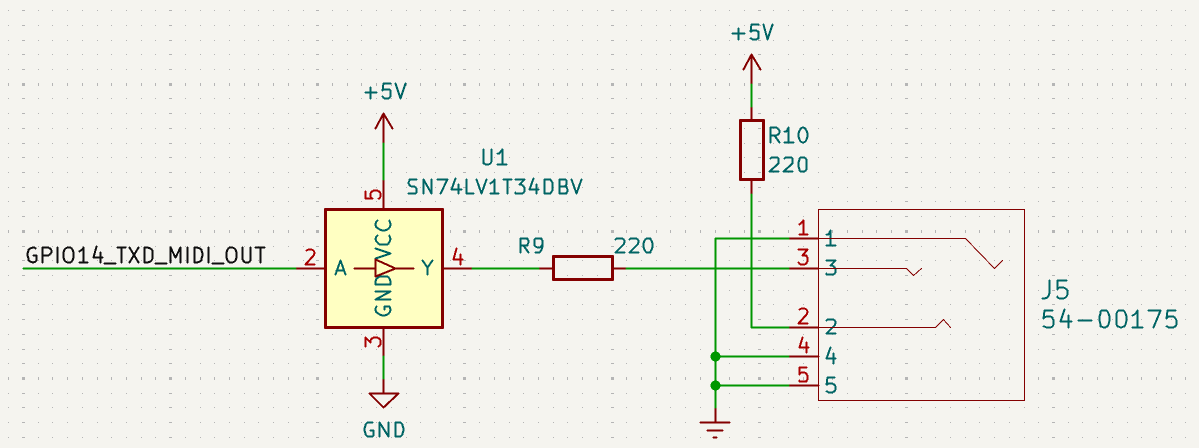
MIDI信号は5Vが前提のため、Raspberry Piの3.3V出力は相手先のフォトトランジスタの駆動に心もとないところがあります。下記バッファを挟んで動作するのを確認しました。
実行例
上記手順で設定したうえで実行すると、下記のようになります。
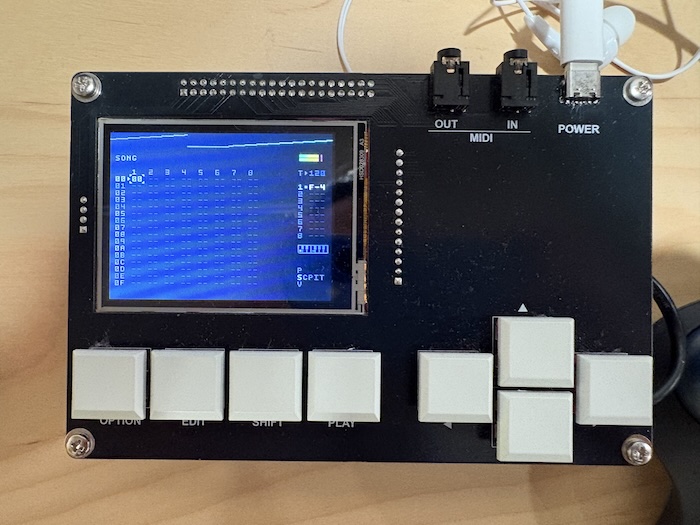
液晶画面出力は過去の記事を参照ください。